Как подключить
VS Code к Claude
Пошаговая инструкция. Пройдите её один раз перед стартом, дальше Claude будет открываться в пару кликов.
Регистрация и оплата
Зайдите на claude.ai и создайте аккаунт. Запомните почту и пароль, они понадобятся при входе из VS Code.
Выберите и оплатите подходящий тариф. Без активной подписки Claude в редакторе не запустится.
Установка VS Code
Скачайте редактор с официального сайта code.visualstudio.com и установите его как обычную программу.
Откройте VS Code после установки, дальше работаем внутри него.
Расширение Claude Code
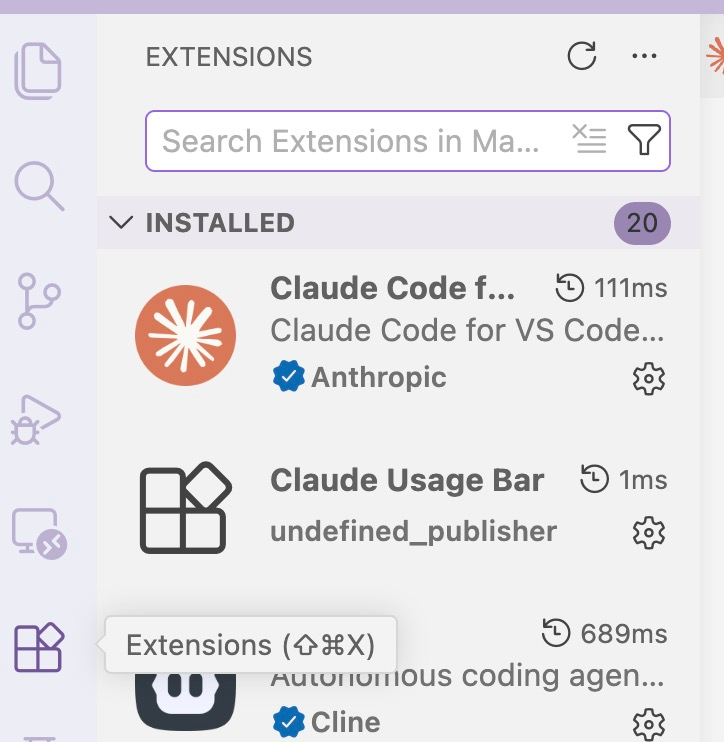
В меню слева нажмите значок Extensions. В строке поиска введите Claude Code и установите расширение от Anthropic кнопкой Install.
Откройте Claude в панели
После установки в левой панели появится значок Claude в виде звёздочки. Нажмите на него, откроется окно Claude Code.

Вход в аккаунт
В окне Claude нажмите кнопку Sign in. Откроется браузер со страницей Claude. Если вы уже залогинены, увидите свой аккаунт. Если нет, введите почту и пароль, с которыми регистрировались.
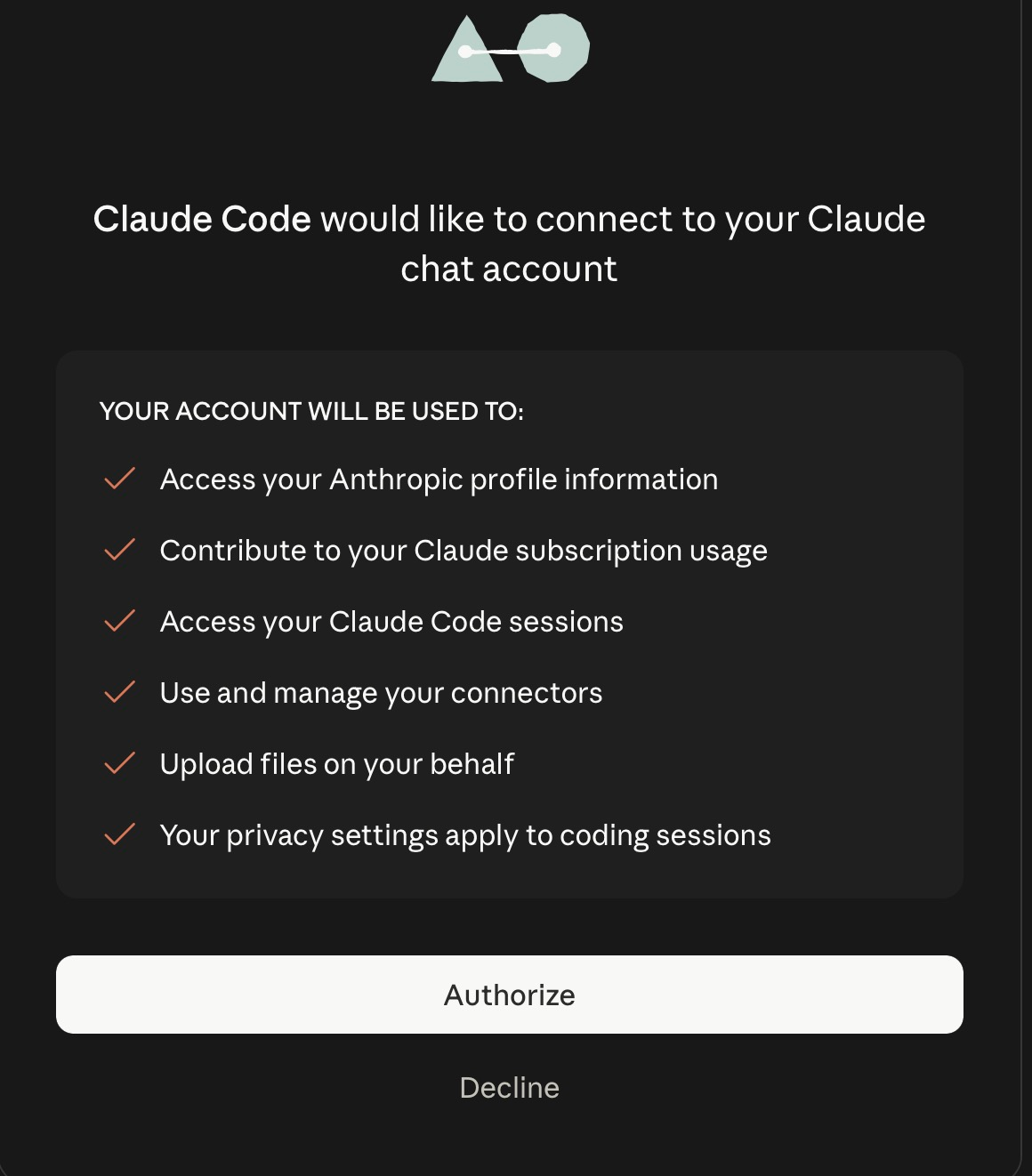
Браузер покажет, к чему Claude Code получает доступ. Прокрутите вниз и нажмите белую кнопку Authorize. Кнопку Decline трогать не нужно.
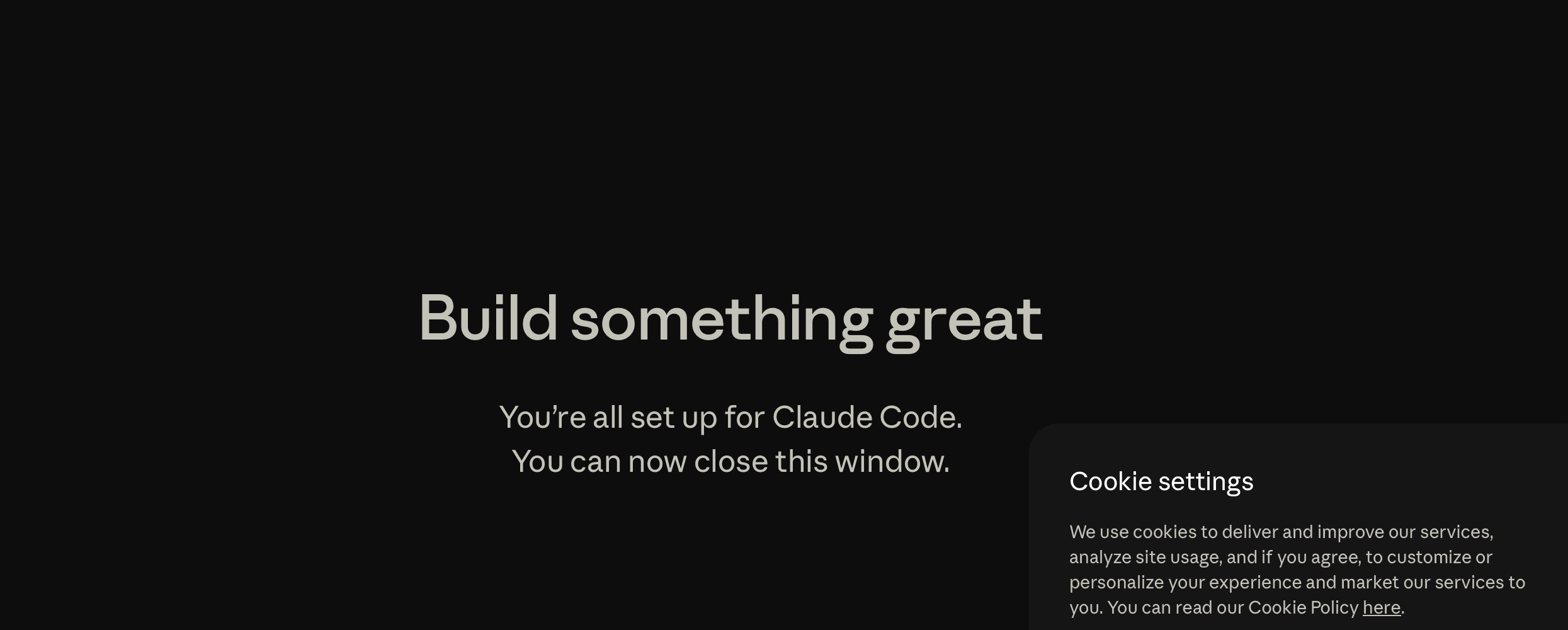
После этого появится экран You're all set up for Claude Code. Это значит, вход прошёл, окно браузера можно закрыть и вернуться в VS Code.
Новая сессия
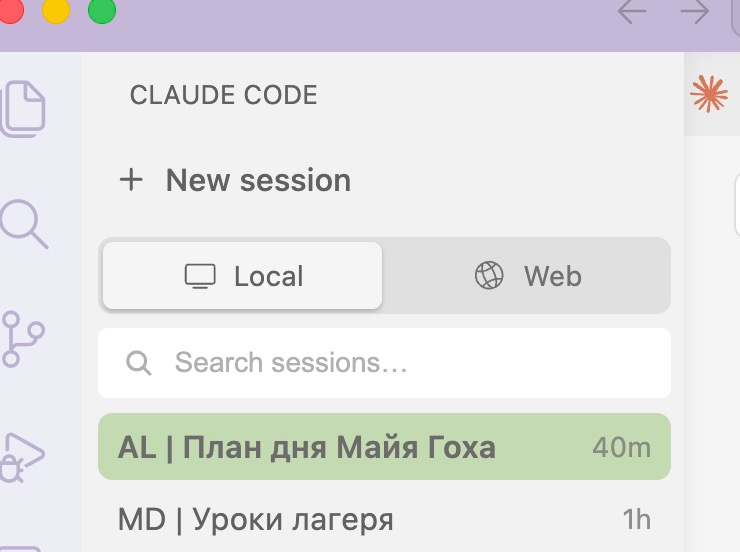
В окне Claude нажмите + New session и оставьте вкладку Local. Снизу появится поле ввода, в него можно писать запрос.
Готово
Claude подключён к VS Code. Теперь можно начинать первый урок. Если что-то осталось непонятным, напишите в чат Лагеря, поможем.